
2026/8/20大约 1 分钟
在 Trae IDE 中配置 CC Code
Trae IDE 可以通过自定义模型接入 CC Code。配置时选择 OpenAI Chat Completions 格式,并填写 CC Code 的接口地址、模型 ID 和 ApiKey。
重要
开始前请先准备好 CC Code 的 ApiKey。如果还没有 Key,可以先参考 ApiKey 管理 生成。
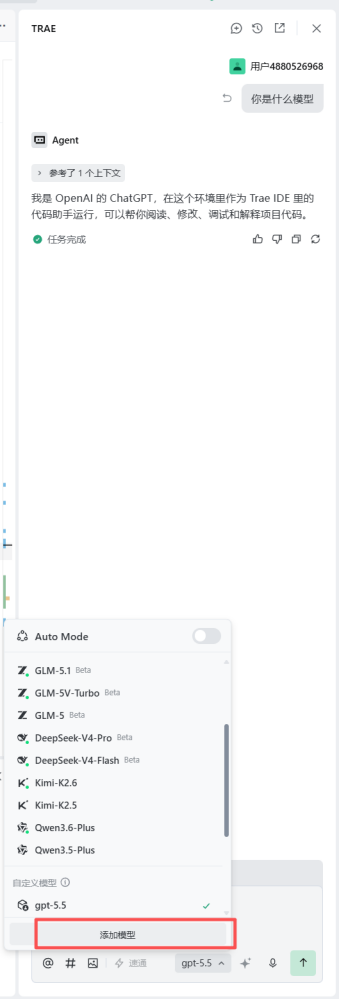
- 打开 Trae IDE 的对话框,点击底部模型选择器,在模型列表底部点击
添加模型。
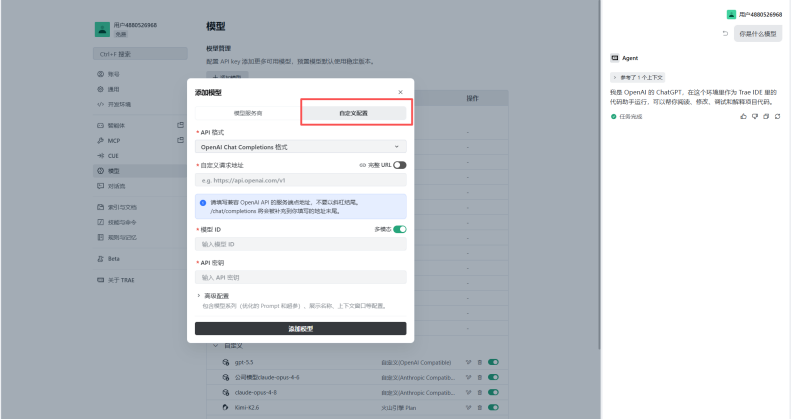
- 在模型管理弹窗中选择
自定义配置,API 格式选择OpenAI Chat Completions 格式。
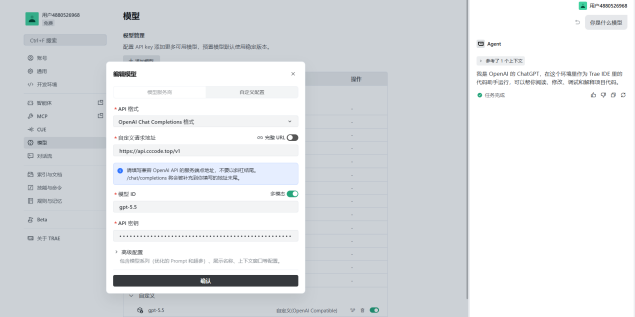
- 按下面填写模型配置。
自定义请求地址:https://api.cccode.top/v1模型 ID:填写你要使用的模型,例如gpt-6.1-solAPI 密钥:填写你的 CC Code ApiKey
提示
请求地址填到 /v1 即可,不需要手动补 /chat/completions。
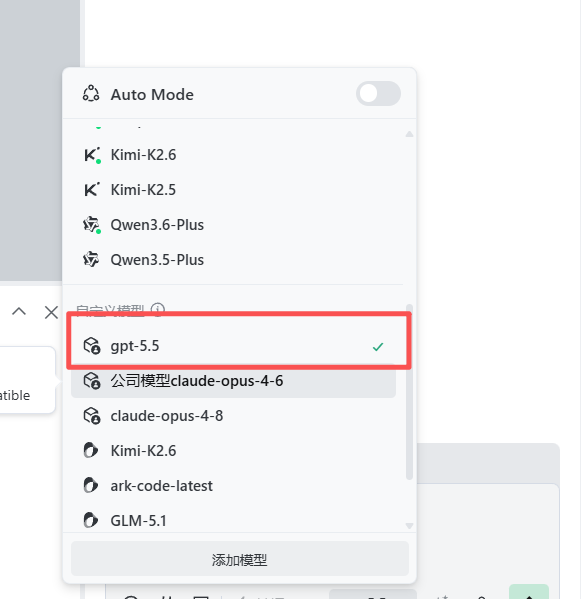
- 点击确认保存后,回到对话框,再次打开模型列表,选择刚刚添加的模型。模型右侧出现绿色勾选,就表示当前对话已经切换到该模型。
配置完成后,可以发送一句简单消息测试。如果能正常返回内容,就说明 Trae IDE 已经接入 CC Code。
提示
如果请求失败,优先检查 API Key、请求地址和模型 ID 是否填写正确;如果后台「使用密钥」弹窗生成的地址和本文不同,以后台当前生成内容为准。