
 在 OpenCode 中配置使用
2026/6/9大约 1 分钟
在 OpenCode 中配置 CC Code
OpenCode 可以通过自定义 provider 接入 CC Code。配置分两步完成:先用 /connect 保存 ApiKey,再在 opencode.jsonc 中声明接口地址和模型。
重要
开始前请先准备好 CC Code 的 ApiKey。如果还没有 Key,可以先参考 ApiKey 管理 生成。
- 安装并启动 OpenCode。
npm install -g opencode-ai@latest
opencode- 在 OpenCode 中输入
/connect,选择Other Custom provider。
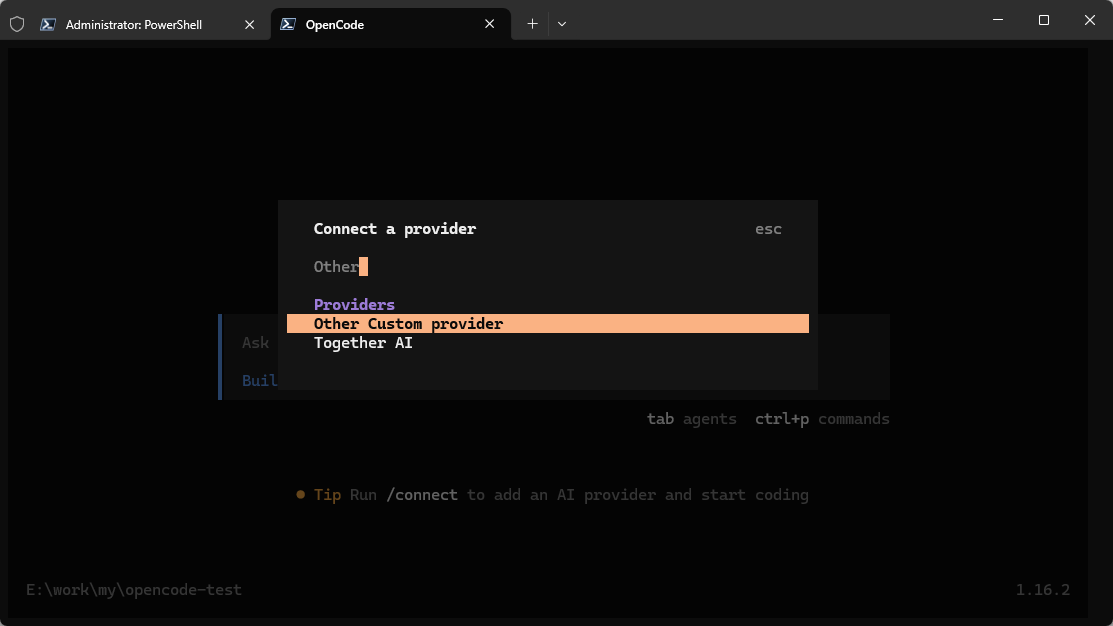
- 按提示填写 provider id 和 ApiKey。
Provider id:cccodeAPI Key:填写你的 CC Code ApiKey
提示
OpenCode 这里只保存凭证,不会让你填写 API 地址。API 地址需要在下一步写到 opencode.jsonc。
- 打开 OpenCode 配置目录,编辑
opencode.jsonc。
Windows
ii ~/.config/opencodemacOS
open "$HOME/.config/opencode"将 opencode.jsonc 改成下面的内容:
{
  "$schema": "https://opencode.ai/config.json",

  "model": "cccode/gpt-6.1-sol",

  "provider": {
    "cccode": {
      "npm": "@ai-sdk/openai-compatible",
      "name": "CC Code",
      "options": {
        "baseURL": "https://api.cccode.top/v1"
      },
      "models": {
        "gpt-6.1-sol": {
          "name": "gpt-6.1-sol",
          "reasoning": true,
          "tool_call": true
        }
      }
    }
  }
}
注意
provider 下的 cccode 必须和 /connect 时填写的 Provider id 保持一致。这里不要填写真实 ApiKey,ApiKey 已经由 OpenCode 单独保存。
- 重新运行
opencode,输入/models,选择CC Code下的gpt-6.1-sol。
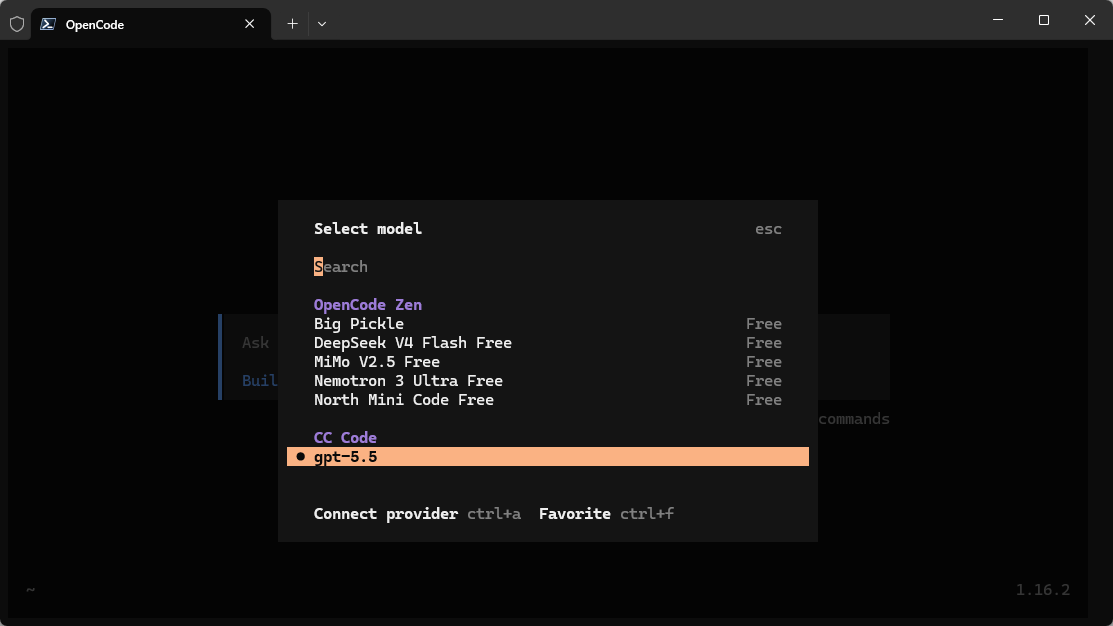
- 发送一句简单消息测试。
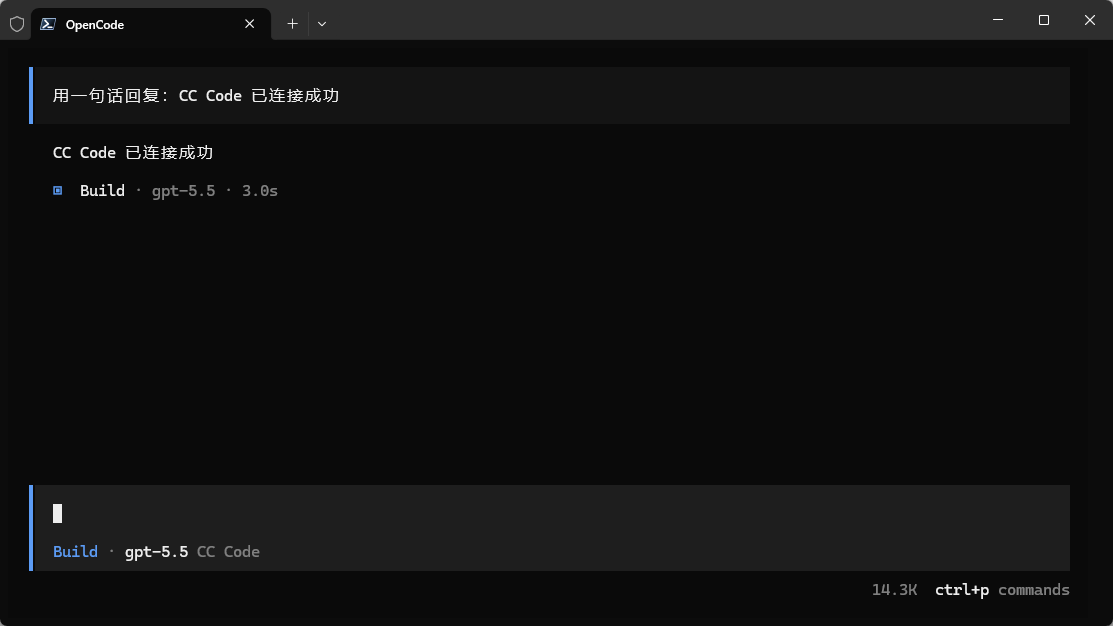
如果能正常返回内容,就说明 OpenCode 已经接入 CC Code。
提示
OpenCode 的模型列表来自 opencode.jsonc 中声明的 models,不会自动加载后台所有模型。需要使用其他模型时,在 models 中新增对应条目即可。