2026/6/9大约 2 分钟
Codex 手动配置
注意
桌面版和 CLI 用户都建议先使用 CC-Switch 导入配置。只有在 CC-Switch 无法使用、需要自己维护配置文件,或正在排查配置问题时,才需要参考本页。
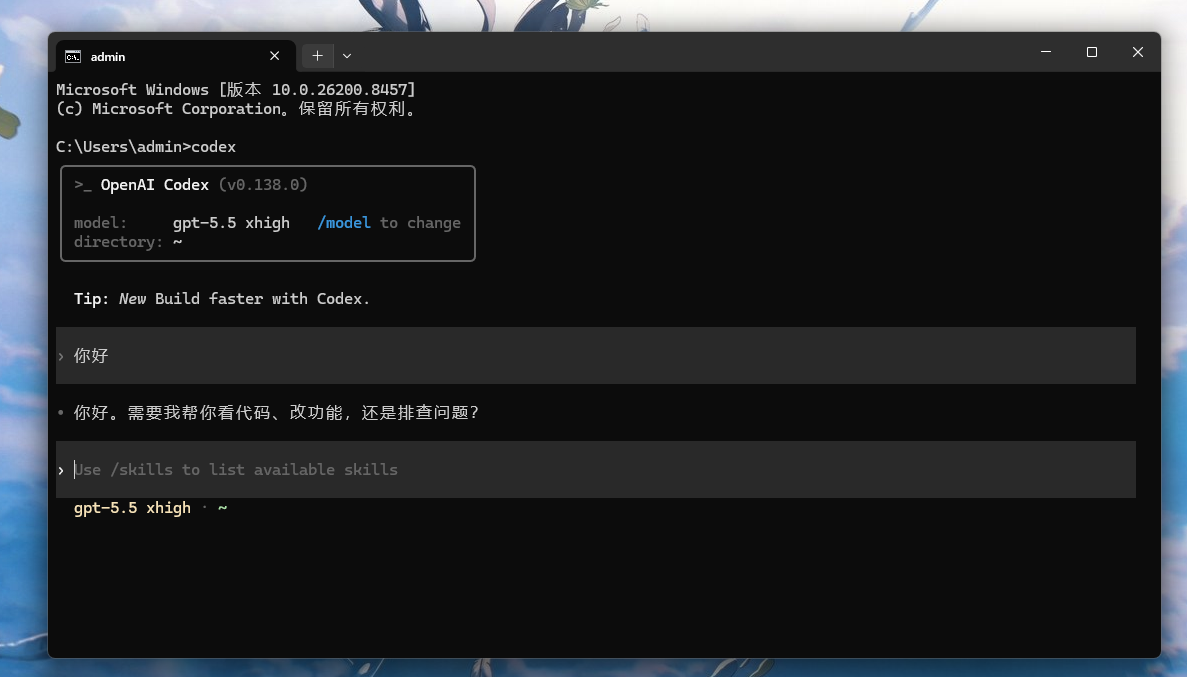
还没有安装客户端时,请先选择一种主要使用方式:
1. 打开 Codex 配置文件夹
Codex 桌面版、CLI 和 IDE 扩展共用用户级配置。先打开终端,然后根据系统运行下面的命令:
Windows
start "" "%USERPROFILE%\.codex"macOS
open "$HOME/.codex"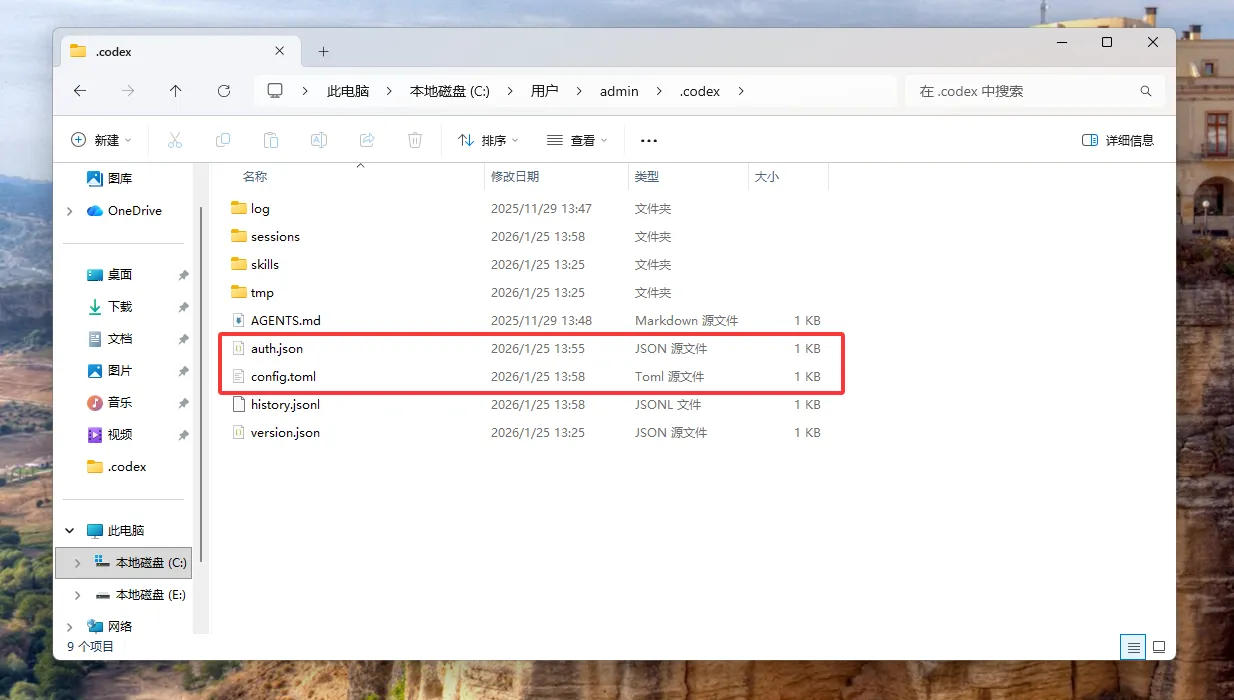
2. 创建 config.toml 和 auth.json
如果文件夹里还没有这两个文件,就手动新建;如果已经存在,按下面内容检查并修改。
config.toml
model_provider = "OpenAI"
model = "gpt-6.1-sol"
review_model = "gpt-6.1-sol"
disable_response_storage = true
network_access = "enabled"
windows_wsl_setup_acknowledged = true

[model_providers.OpenAI]
name = "OpenAI"
base_url = "https://api.cccode.top/v1"
model_catalog_url = "https://api.cccode.top/v1/models"
wire_api = "responses"
requires_openai_auth = true

[features]
api_key_model_discovery = true
goals = true
auth.json
{
  "OPENAI_API_KEY": "你的 ApiKey"
}
提示
需要在 Codex 中生图时,请在后台「使用密钥」选择 API Key Mode,按弹窗配置。
3. 填入你的 ApiKey
在后台创建或复制 ApiKey,然后填到 auth.json 的 OPENAI_API_KEY 中并保存。
如果还没有 ApiKey,请先查看 ApiKey 管理。模型、接口地址和其他参数应以后台「使用密钥」当前生成的配置为准。
4. 重启并验证
保存文件后,完全退出正在运行的 Codex 客户端,再重新打开:
- 桌面版:重新打开应用,选择 Codex,并在本地项目中发送一条测试任务。
- CLI:先按
Ctrl + C退出当前会话,再运行codex。 - IDE 扩展:重新加载编辑器窗口,或完全退出编辑器后重新打开。
配置生效提醒
- 每次修改
config.toml或auth.json后,都需要重启 Codex 才会生效。 - 如果后台「使用密钥」弹窗生成的配置和本文不一致,以后台当前生成内容为准。
- 桌面版、CLI 和 IDE 扩展共用这套用户级配置。